マイスピーのステップメールの作り方!AI活用と何通・何日間隔まで解説


「マイスピーは契約したけれど、ステップメールを何通・どんな間隔で組めばいいのか分からない」と手が止まっていませんか。
結論からお伝えすると、先に決めるのはゴール・通数・間隔の3つだけです。ここさえ決まれば、原案づくりはAIに任せられます。
マイスピー(MyASP)のAI活用は2つあります。編集画面から外部AIに原案を書かせる「AIメール作成アシスト(AIアシスト)」と、Claude DesktopなどのAIクライアント側からマイスピーを操作する「MyASP MCP Connect(MCP連携)」で、向きが逆の別機能です。
この記事では、設計の考え方、管理画面の設定手順、2つのAI活用の使い分け、つまずきやすいポイント、1本のメルマガをブログ・SNS・動画へ広げる横展開の事例まで、マイスピー認定パートナーの実運用をもとにお伝えします。作成は短縮できても、設計と最終確認は人の仕事として残ります。


これからマイスピーを契約する方は、筆者の認定パートナー紹介リンク経由でお申し込みいただくと、初月1ヶ月分の利用料が無料になります(初期費用も無料・マッハプランは対象外)。
\当ページ限定/
1ヶ月分無料&初期費用無料
- マイスピーのステップメールとは?一斉配信との違いから整理する
- AI時代でも人が決めるステップメール設計の3つのこと
- マイスピーでステップメールを作る設定手順5ステップ
- AIでステップメールを作る2つの方法!マイスピー内で書くか外部AIから操作するか
- マイスピーのステップメールでつまずきやすい5つのポイント
- 配信後が本番!開封率とクリック率を見て改善する手順
- マイスピーのステップメールをさらに活かす応用機能
- 1本のメルマガをブログ・SNS・動画へ!AIとMCP Connectの横展開活用事例
- マイスピーのプランとステップメールの関係
- マイスピーのステップメールでよくある質問
- マイスピーのステップメールは設計を決めてAIで形にしよう
マイスピーのステップメールとは?一斉配信との違いから整理する
「ステップメールとメルマガは何が違うの?」という質問は、導入支援の場で必ず出てきます。
ご相談で特に多いのは、「何通書けばいいのか分からない」「毎日送ったら嫌われないか不安」「AIに書かせていいのか」というお声です。設定より手前の考え方で止まっている方が大半を占めます。
- 登録日を起点に自動配信される仕組み
- 一斉配信・自動返信メールとの違い
- 全プランでシナリオ数・ステップ数・読者数が無制限という前提
順番に見ていきます。
登録日を起点に決めた順番とタイミングで自動配信される仕組み
ステップメールとは、読者が登録した日を起点に、決めた順番とタイミングでメールを自動配信する仕組みです。マイスピー公式マニュアルの機能解説では、「登録から◯分後」「登録から◯日後」といった基準で配信時期を設定できると説明されています。
登録直後に1通目、翌日に2通目と組んでおけば、いつ登録した人にも同じ順番で届きます。基礎は「ステップメールとは?配信方法や例文を徹底解説!」で詳しく扱っています。
一斉配信・自動返信メールとの違いを整理する
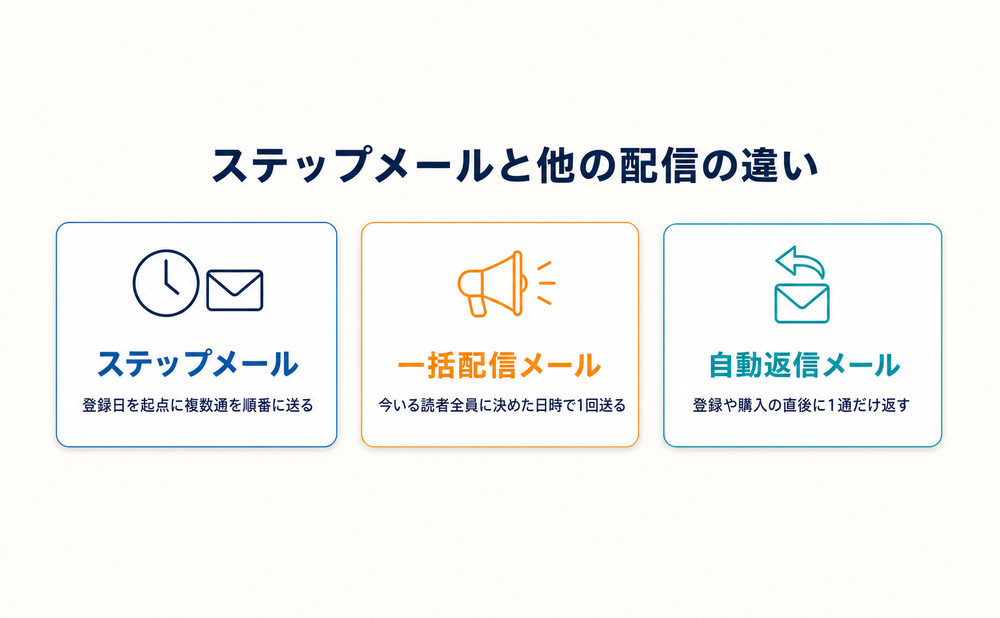
マイスピーには一括配信メール(一斉配信)と自動返信メールもあり、違いは「いつ」「誰に」届くかです。
- 一括配信メール:今いる読者全員に、決めた日時で1回送る(号外・お知らせ向き)
- 自動返信メール:登録や購入の直後に1通だけ返す(登録完了の案内向き)
- ステップメール:登録日を起点に複数通を順番に送り続ける(教育・信頼構築向き)
実際の運用では、登録直後は自動返信メール、数日かけてステップメール、キャンペーン案内は一括配信メール、と使い分けます。機能の全体像は「マイスピーでメルマガ配信を始めるなら必読!認定パートナーが機能と運用を徹底解説」にまとめています。
全プランでシナリオ数・ステップ数・読者数が無制限という前提
公式の機能紹介ページには、どのプランでもシナリオ数・読者数・配信数が無制限で、ステップメールのステップ数も無制限と記載されています。追加料金もかかりません。
上限を気にせず目的ごとにシナリオを分けられるのが強みです。他社との違いは「マイスピー(MyASP)を含む6社を徹底比較!料金・機能・サポートを一覧表で解説」で一覧にしています。
AI時代でも人が決めるステップメール設計の3つのこと
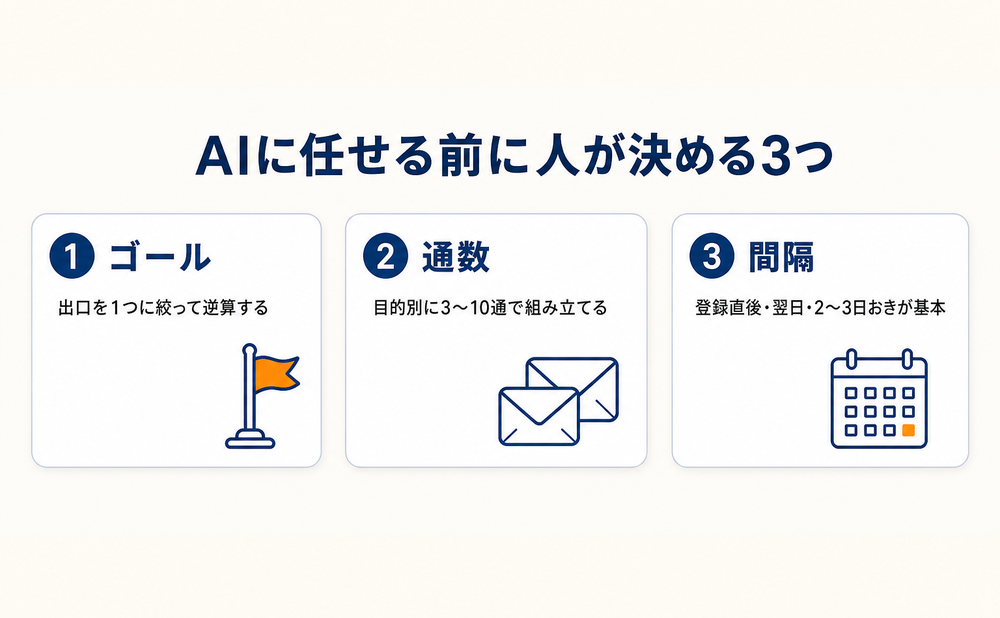
AIに原案を任せる前に、人が決めるのはゴール・通数・間隔の3つです。ここが空欄だと、文章が上手でも読者は動きません。
弊社は自社のメルマガを150本以上書き続け、活用事例でマイスピー総選挙4年連続受賞・大賞2回の評価をいただいてきました。その運用から導いた判断軸を整理します。
- ゴールから逆算してシナリオの出口を決める
- 何通が目安か(目的別の考え方)
- 何日間隔で送るか
- 3つを埋めるだけの設計テンプレート
それぞれ具体的に紐解いていきます。
ゴールから逆算してシナリオの出口を先に決める
最初に決めるのは出口です。無料相談か、セミナー参加か、購入かを1つに絞ると、逆算して各メールのテーマが並びます。現場で見ていると、出口が2つ以上あるシナリオはどちらの反応も薄くなります。
弊社が広告運用をご支援した一般社団法人 腸&リンパ美人協会では、直近2週間の実績で1リスト300〜400円で登録が集まりました。この単価で集めた読者を出口のないシナリオに流すのは、広告費を捨てるのと同じです。経緯は「1リスト300円で集客&費用対効果23倍!Facebook&Instagram広告(Meta広告)を活用」でご覧いただけます。
ステップメールは何通が目安か?目的別の考え方
通数は目的で決まります。弊社の目安は次のとおりです。
- 無料オファーの受け取り後:3〜5通で価値を伝え、次の行動へ橋渡しする
- セミナー・説明会の申し込み後:開催日までの日数に合わせて2〜4通
- 商品・サービスの販売:7〜10通で悩みの言語化から解決策、事例、締め切りまで積み上げる
多いほど売れるわけではありません。1通に伝えることを1つに絞ると、通数は自然に決まります。迷ったら短めに組んで配信し、反応を見てから足すほうが改善は早く回ります。
何日間隔で送るか?0日後・翌日・3日おきの使い分け
基本形は「登録直後に1通目、翌日に2通目、その後は2〜3日おき」です。登録直後は関心がもっとも高いので待たせず、翌日は1通目を覚えているうちに続きを届けます。
毎日届くと「多い」と感じられ、空きすぎると忘れられます。弊社のメルマガでも、間隔を詰めすぎた時期は解除が目立ちました。最適な間隔は業種や読者層で変わるので、配信成績を見ながら調整してください。
3つを埋めるだけの設計テンプレート(無料オファー・セミナー・商品販売)
3つが決まれば、設計は表1枚で終わります。弊社で使っている3つの型です。
- 無料オファー型(4通):0日後に受け取り案内と自己紹介、1日後に資料の使い方、3日後に事例と失敗例、5日後に個別相談の案内
- セミナー型(3通):申し込み直後に参加方法、開催2日前に予習ポイント、前日にリマインドと質問募集
- 商品販売型(7通):0・1・3日後に悩みの言語化と原因、5・7日後に解決策と事例、9日後に商品案内、10日後に締め切り
各通の「テーマ」「読者にしてほしい1つの行動」「配信タイミング」を1行ずつ埋めれば、そのままAIへの指示になります。設計表は人が作る、原稿はAIが作る、という分担が出発点です。
マイスピーでステップメールを作る設定手順5ステップ
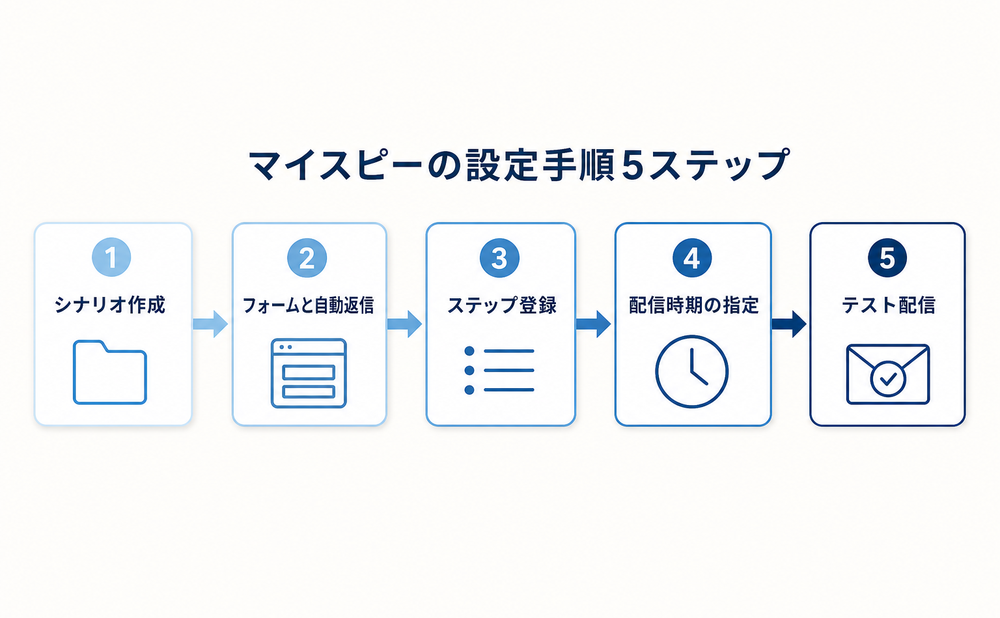
設計が決まれば、管理画面の操作は30分もあれば終わります。認定パートナーとして管理画面を日々触っている立場から、公式の手順に勘所を添えて説明します。
- 手順①:シナリオを新規作成する
- 手順②:登録フォームと自動返信メールを整える
- 手順③:自動返信・ステップ管理からステップメールを登録する
- 手順④:配信時期を「登録から◯日後◯時」で指定する
- 手順⑤:テスト配信で自分宛てに届くかを確認する
まずは手順①から進めます。
手順①:シナリオを新規作成する(無料・有料の選び方)
マイスピーではメールを送る単位を「シナリオ」と呼び、ステップメールはその中に登録します。無料オファーやメルマガ登録なら無料シナリオ、決済とセットで読者を登録するなら有料シナリオを選びます。
勘所は、シナリオ名に用途を入れることです。「無料資料用_ステップ配信」のように付けると、増えても迷いません。公式の流れはマイスピー公式マニュアル「ステップメールを配信してみよう」にまとまっています。
手順②:登録フォームと自動返信メールを整える
登録フォームと、登録直後に届く自動返信メールを整えます。入力項目は名前とメールアドレスだけに絞ったほうが登録率は上がります。
自動返信メールには、お礼と「これから◯日間、◯通のメールが届く」という予告を入れます。広告から自動で読者を登録する仕組みは「Facebookのリード獲得広告で取得した情報を自動でマイスピーに登録する方法!」で紹介しています。
手順③:自動返信・ステップ管理からステップメールを登録する
登録画面は、シナリオ管理メニューの「自動返信・ステップ管理」から開きます。公式マニュアルの手順は次のとおりです。
- シナリオ管理メニューから「自動返信・ステップ管理」を開く
- ステップメール一覧画面で「新規追加」をクリックする
- 件名と本文を入力する
- ページ下部の「保存する」で登録する
手順④:配信時期を「登録から◯日後◯時」で指定する
公式の画面説明にあるとおり、配信スケジュールの「配信時期」で、登録日などの基準時間を元に何日後の何時に送るかを指定します。1通目は「登録から◯分後」、2通目以降は「登録から◯日後」の◯時、と使い分けます。
同じ画面の「初期状態」を「一時停止」にしておけば、保存直後に配信が走りません。
手順⑤:テスト配信で自分宛てに届くかを確認する
最後に、自分のメールアドレスで登録してテスト配信を確認します。公式マニュアルでも、シナリオ管理メニューの「登録ページの表示」から自分のアドレスを登録する方法が案内されています。
- 登録ページから自分のアドレスで登録する
- 自動返信メールと1通目のステップメールが届くか確認する
- 件名・差出人名・リンク先・置き換え文字の表示を確認する
- スマホでも改行や見た目を確認する
PCだけでなく、Gmailやスマホのメールアプリでも確認してください。改行や差出人名の見え方は端末で変わります。問題がなければ、一時停止にしていたステップメールを稼働させます。
AIでステップメールを作る2つの方法!マイスピー内で書くか外部AIから操作するか
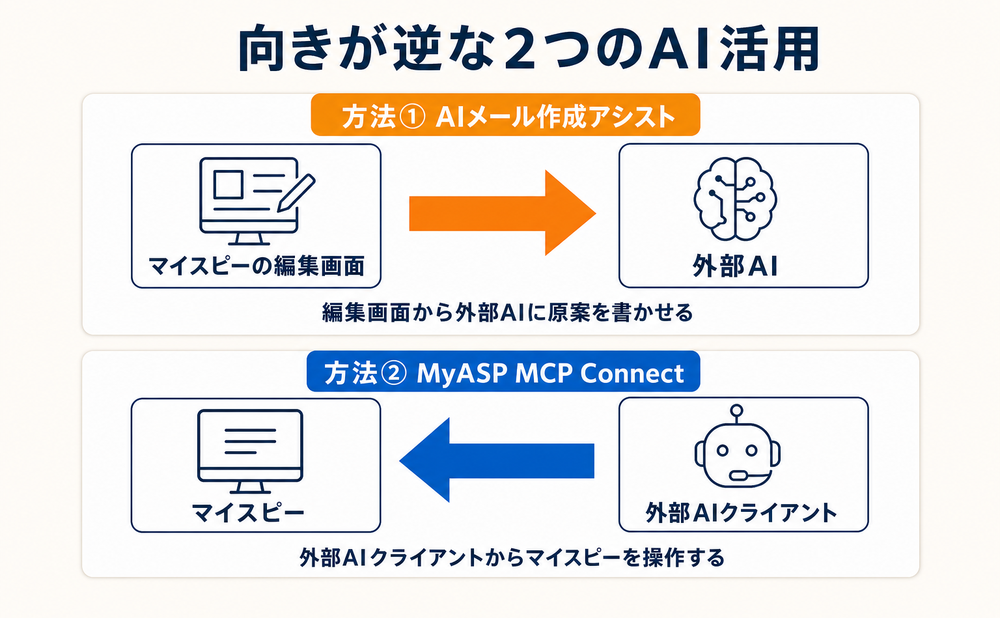
マイスピーのAI活用は2つに分かれます。編集画面から外部AIに原案を書かせる方法と、外部のAIクライアントからマイスピーを操作する方法です。向きが逆の別機能なので、順に説明します。
- 方法①:編集画面から外部AIに書かせる「AIメール作成アシスト」
- 方法①の準備と料金(AIチケット)
- 方法②:外部のAIクライアントからマイスピーを操作する「MyASP MCP Connect」
- 方法②の準備(APIキー発行・スタンダードプラン以上)
- 2つの違いと認定パートナーの実運用フロー
以下で詳しく説明します。
方法①:マイスピーの編集画面から外部AIに原案を書かせるAIメール作成アシスト
1つ目は「AIメール作成アシスト(AIアシスト)」です。2026年4月20日の公式リリースで追加され、一括配信メールとステップメールの編集画面にある「AIアシスト」ボタンから使います。向きは「マイスピーの中から外部AIに書かせる」です。
公式マニュアルによると、伝えたい内容を入力し、文章構成の型(自由記述・PASONA型・起承転結型・AIDMA型/AIDCA型)と読者像・書き手情報を指定すると下書きが生成されます。過去メールから口調を学習させたり、「もっと短く」「行動喚起を強くして」などの推敲指示で整えたりもできます。設計表の1通ごとのテーマと行動を「伝えたい内容」に貼れば、原案づくりはほぼ終わります。
方法①の準備と料金:AI設定でAIチケットを購入する(チケット制)
AIアシストはチケット制で、公式リリースでは100チケットが1,320円(税込)と案内されています。消費数は入力内容と品質設定で変わります。購入は基本設定のAI設定にある「AIメールアシストの共通設定」から行い、画面の見方は公式マニュアルのAI設定の説明にあります。
連携AIは執筆時点でOpenAIのみで、今後拡大予定と公式に記載されています。AIアシストは、ステップメール作成画面の公式説明で「スタンダードプラン」以上を契約している場合のみ利用できると案内されています。ビギナー・パーソナルでは利用できません。
方法②:外部のAIクライアントからマイスピーを操作するMyASP MCP Connect
2つ目は「MyASP MCP Connect(MCP連携)」です。2026年4月20日に公式リリースされ、外部のAIクライアントからマイスピーのシナリオや読者情報を読み、下書きを作成できるようになりました。向きは「外部のAIクライアントからマイスピーを操作する」で、書き手はAIクライアント側のチャットにいます。
公式マニュアルの設定手順で案内されている対応クライアントは、Claude Desktop・Claude Code・ChatGPTアプリ(Codex)・Cursorです。2026年4月30日の第2弾アップデートで、新規シナリオ作成・複数ステップメールの一括下書き登録と更新・ステップメール一覧取得・LP作成・登録フォーム設定・イベントの開催枠追加まで広がりました。ツールは公式のツール一覧で公開されています。
弊社では、Claude Codeを外部AIクライアントにしたMCP連携で、「新規シナリオを構築中の状態で作る、ステップメールを一括で下書き登録する、管理画面で確認して稼働させる」という流れを実運用しています。
方法②の準備:APIキーを発行してAIクライアント側に接続する(スタンダードプラン以上)
外部AIクライアントからのMCP連携はスタンダードプラン以上で使えます。準備は次の流れです。
- 基本設定のAI設定にある「外部AIからMyASPを操作するための設定」でAPIキーを発行する
- 発行時に表示される情報を控える(1度しか表示されないため、その場で保管する)
- 利用するAIクライアント側でMCPの設定を行う
- アプリを完全に終了してから再起動し、新しいチャットで疎通を確認する
MCP連携の公式マニュアルではAPIキーは2つまで発行できると案内され、AI設定の画面説明では権限を「読み取り専用」と「読み取り+下書き作成+編集」から選ぶこと、発行したAPIキーは1度しか表示されないことが説明されています。おすすめは、最初のキーを読み取り専用で発行し、下書き作成の権限は運用に慣れてから追加する順番です。マイスピー側の追加料金の記載は公式にありませんが、各AIサービスの契約と利用料は別途必要です。
2つの違い(どこで書くか・誰が操作するか)と認定パートナーの実運用フロー
2つの方法の違いを一覧にします。
| 比較軸 | 方法①:AIメール作成アシスト | 方法②:MyASP MCP Connect |
|---|---|---|
| どこで書くか | マイスピーの編集画面 | 外部のAIクライアント(Claude Desktop・Claude Code・ChatGPTアプリ・Cursor) |
| 向き | マイスピーから外部AIに書かせる | 外部AIクライアントからマイスピーを操作する |
| 料金 | AIチケット制(100チケット1,320円税込) | マイスピー側の追加料金の記載なし・各AIサービスの契約は別途 |
| 対応プラン | スタンダードプラン以上 | スタンダードプラン以上 |
弊社の実運用は方法②が軸です。Claude Code側で設計表から7通の原案を作り、外部AIクライアントからのMCP連携で新規シナリオ(構築中)に下書きとして一括登録し、管理画面で1通ずつ読み直して稼働させます。1通だけ直したいときは方法①のAIアシストで推敲します。
どちらでも、本配信のボタンを押すのは人です。下書きまでをAIに任せ、最終確認を人が行う線引きは変えていません。
マイスピーのステップメールでつまずきやすい5つのポイント
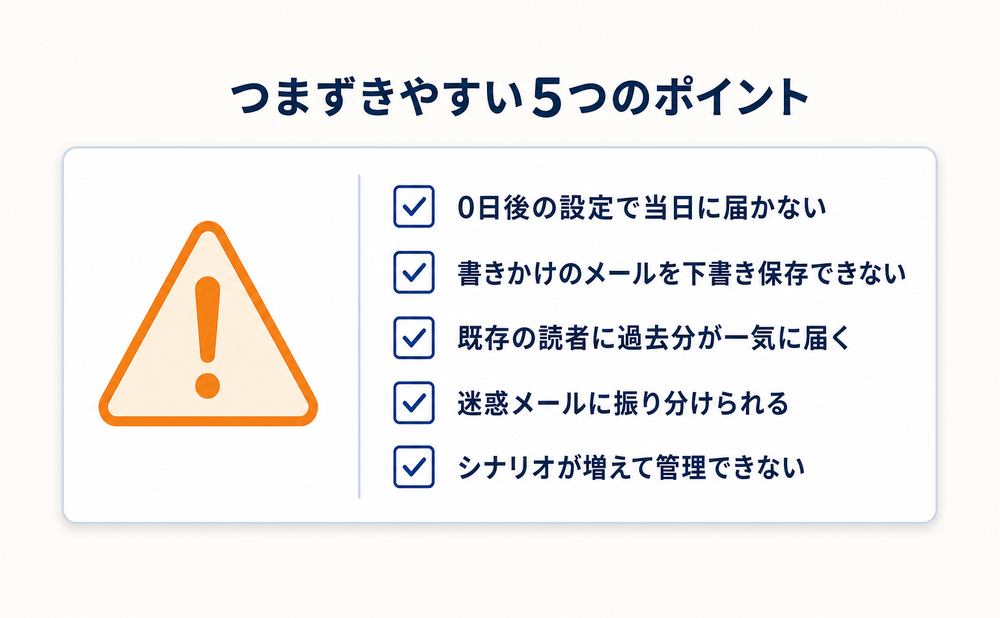
ここを押さえないと、組んだシナリオが「届かない」「変な順番で届く」まま放置されます。Yahoo!知恵袋でも繰り返し見られる質問から、導入支援で実際に多かった5つを取り上げます。
- 「登録から0日後」の設定で当日のメールが届かない
- 書きかけのメールを配信せずに保存したい
- 途中から登録した読者に過去分が一気に届く
- 迷惑メールに振り分けられる
- シナリオを増やしすぎて管理できない
1つずつ確認していきます。
「登録から0日後」の設定で当日のメールが届かないケース
実務でいちばん多いのが0日後の扱いです。「登録から0日後の10時」と設定すると、午後に登録した読者にはその日の10時が過ぎているため、想定した当日には届きません。
当日中に届けたい1通目は「登録から◯分後」で組み、時刻指定は翌日以降に使うのが安全です。この分担にしてから、弊社では「1通目が来ない」という相談がほぼなくなりました。
書きかけのメールを配信せずに保存しておきたいとき
一括配信メールにある「下書き保存」機能は、ステップメールでは現状使えません(公式マニュアルの下書き保存の案内では今後のアップデートで導入予定とされています)。配信スケジュールの「初期状態」を「一時停止」にして保存すれば、疑似的に下書きとして扱えます。
弊社では、シナリオ全体が完成するまで全通を一時停止で作り、テスト後にまとめて稼働へ切り替えています。外部AIクライアントからのMCP連携で一括登録したステップメール(公式表記は「一括下書き登録」)も同じ手順です。
途中から登録した読者に過去分が一気に届いてしまう問題
運用開始後にステップメールを追加すると、登録済みの読者への扱いで戸惑いがちです。既存ユーザーへの配信登録オプションを使うと、配信時期がすでに過ぎている読者には複数通が短い間隔で届くことがあります。
対処は、既存読者向けに配信時期を見直すか、一括配信メールで1通にまとめて案内するかの2つです。外部AIクライアントからのMCP連携にも、未配信かつ未予約の既存読者へ配信予約を追加する機能がありますが、対象と時期の確認は人が行ってください。
迷惑メールに振り分けられるときに見直す設定
「テストでは届いたのに読者に届かない」という相談は、迷惑メール判定が原因のことが多くあります。見直す順番は、送信元の独自ドメイン(パーソナルプラン以上)、SPF・DKIMなどの送信ドメイン認証、本文中のURLの数、配信解除リンクの有無です。
差出人の見え方も到達率に影響します。Gmailで差出人アイコンを表示させる方法は「独自ドメインメールやメルマガでGmailのプロフィールアイコンを表示させる方法」で解説しています。
シナリオを増やしすぎて管理できなくなる問題
シナリオ数が無制限なぶん、目的ごとに作るうちに何十本にも増え、どれが稼働中か分からなくなるケースがあります。防ぐには、命名規則を決め、使わないシナリオを定期的に整理することです。
外部AIクライアントからのMCP連携でシナリオ一覧と各シナリオのステップメール一覧を取得すれば、稼働状況を一覧化して棚卸しできます。読み取り専用の権限だけで使える、地味ですが効く使い方です。
配信後が本番!開封率とクリック率を見て改善する手順
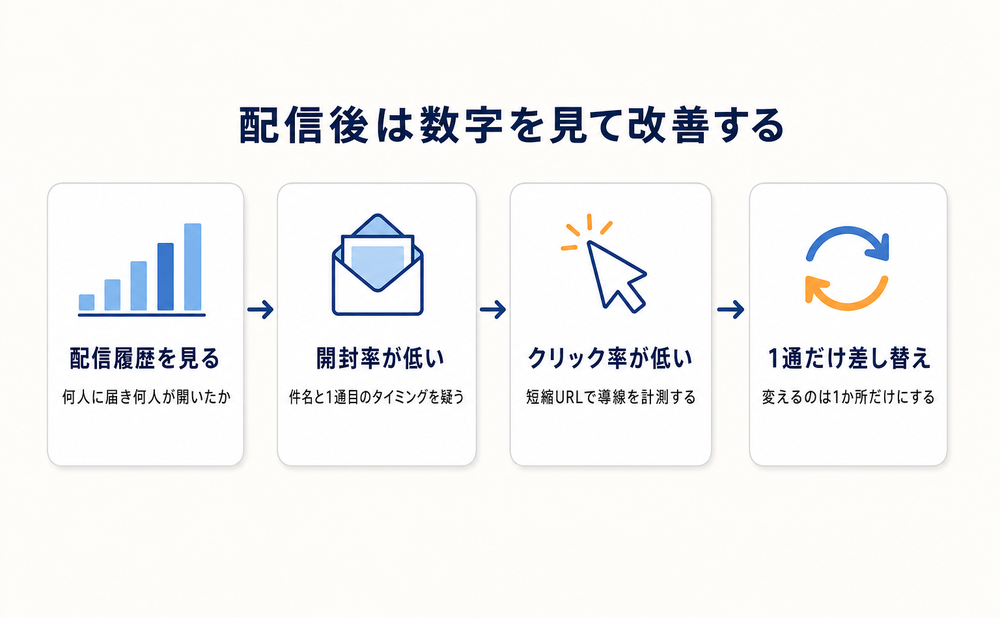
弊社の価値観は「すべてはテスト」です。マイスピー総選挙で受賞した活用事例も、反応が出なかった配信をテスト結果として持ち帰り、件名や配信時間を1つずつ変えて検証し続けた積み重ねでした。
- 配信履歴でどこまで届いたかを確認する
- 開封率が低いときは件名と1通目のタイミングを疑う
- クリック率が低いときは短縮URLで導線を計測する
- 反応の悪い1通だけを差し替えて検証を続ける
配信後の改善の流れを、4つに分けて説明します。
配信履歴でどのメールがどこまで届いたかを確認する
まず見るのは、各メールが何人に配信され、何人が開いたかという配信成績です。マイスピーではメールごとに確認でき、外部AIクライアントからのMCP連携からも取得できます。
コツは、通数が進むごとに開封率がどう落ちるかを線で見ることです。3通目で急に落ちていれば、2通目の内容か3通目の件名に原因があります。数字は1週間分たまってから判断します。
開封率が低いときは件名と1通目のタイミングを疑う
開封率が低いとき、最初に疑うのは件名です。「読者の得」か「読者の疑問」を先頭に置き、スマホで切れない長さに収めます。
次に疑うのは1通目のタイミングです。登録から数時間空くと、読者は登録したこと自体を忘れています。弊社の検証でも、本文より件名と配信時刻を変えたほうが数字が動くことがほとんどでした。
クリック率が低いときは短縮URLで導線を計測する
リンクがクリックされないときは、短縮URLでどのリンクが何回押されたかを計測します。ステップメール作成画面の分析オプションに短縮URLの設定があります。
計測すると、3つ置いたリンクのうち押されているのは1つだけ、というケースがよくあります。1通に1つの行動に絞るとクリック率は上がります。成果が出ている型は「ステップメールの成功事例3選!書き方・コツを徹底解説!」で整理しています。
反応の悪い1通だけを差し替えて検証を続ける
シナリオ全体を作り直す必要はありません。反応の悪い1通だけを差し替え、次の1週間の数字と比べます。変えるのは件名・冒頭・行動を促す一文のうち1か所にします。
弊社では、配信成績を外部AIクライアントからのMCP連携で読み込み、反応が悪かった1通の差し替え案をAIに作らせてマイスピーに下書きとして戻す流れも使っています。稼働させるかどうかは、管理画面で本文を読んだうえで人が判断します。
マイスピーのステップメールをさらに活かす応用機能
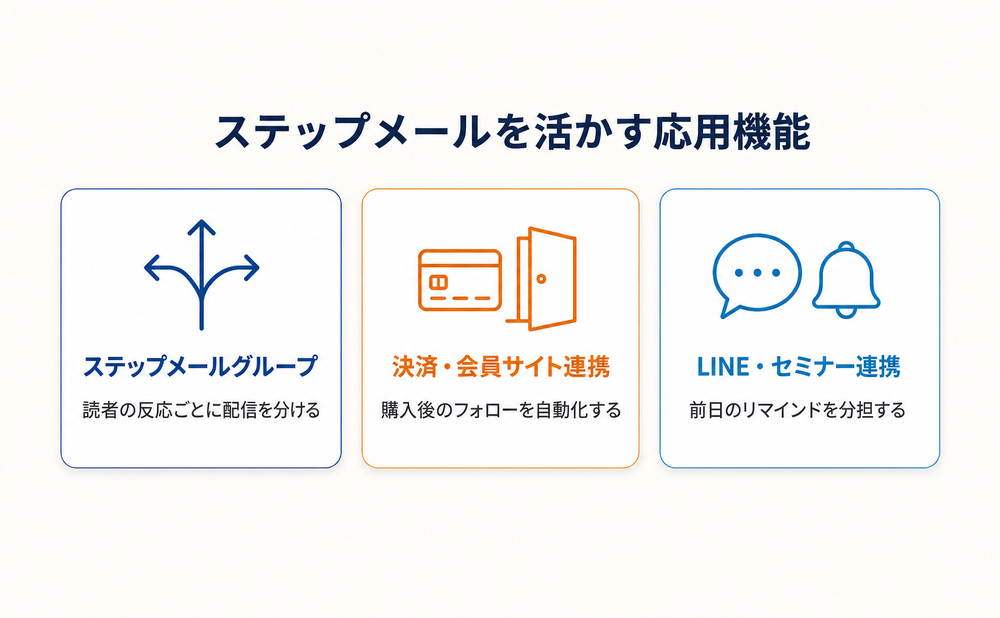
公式プランページでは、LINE連携配信や会員サイトはスタンダードプラン以上の機能として案内されています。ステップメールとつなぐと、登録から購入後までの流れを1本にできます。
- ステップメールグループで読者の反応ごとに配信を分ける
- 決済や会員サイトと連携して購入後のフォローを自動化する
- LINEやセミナーのリマインドと組み合わせる
順に見ていきましょう。
ステップメールグループで読者の反応ごとに配信を分ける
ステップメールグループは、1つのシナリオの中でメールをグループ分けし、配信対象を変える機能です。資料をクリックした読者は検討者向け、しなかった読者は再案内、と出し分けられます。
配信後に実行するコマンドで別シナリオに登録する方法と組み合わせれば、行動に応じた分岐が作れます。設計例は「ステップメールのシナリオ分岐とは?例文・テンプレートも配布!」で配布しています。
決済や会員サイトと連携して購入後のフォローを自動化する
有料シナリオでは、決済完了を起点にお礼・使い方・追加提案を自動で流せます。よくあるのは、購入後1週間のフォローがなく「買ったきり使われない」ケースです。購入後こそステップメールの出番です。
対応する決済サービスと設定は「マイスピーの決済連携を完全ガイド!対応15サービスと設定手順をわかりやすく解説」で一覧にしています。会員サイトと組み合わせれば、購入者限定コンテンツへの案内も段階的に届けられます。
LINEやセミナーのリマインドと組み合わせる
スタンダードプラン以上のLINE連携配信と組み合わせると、メールで内容を伝え、LINEで前日のリマインドを届ける分担ができます。どちらを主軸にするかは「公式LINEとメルマガはリストマーケティングではどちらがいいのか?」で比較しています。
セミナーでは、イベントの開催枠を設定し、開催日を基準にしたリマインドを組みます。開催日の追加(開催日時・上限人数・開催枠タイトル)は、外部AIクライアントからのMCP連携でも行えます。
1本のメルマガをブログ・SNS・動画へ!AIとMCP Connectの横展開活用事例
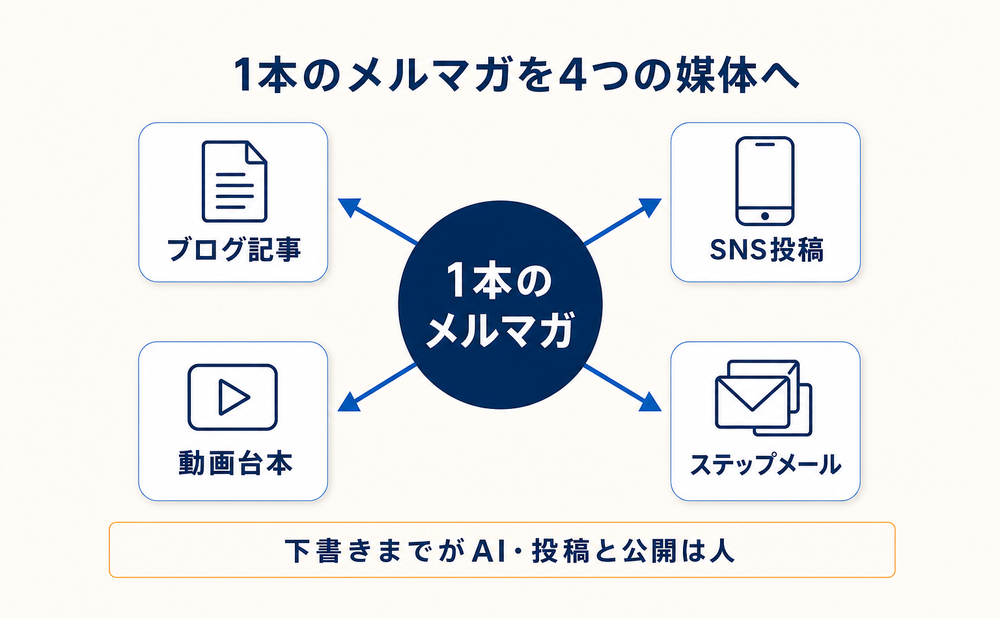
ここからは、外部のAIクライアントからマイスピーを操作するMCP連携を起点に、1本のメルマガを複数の媒体へ広げる横展開の事例です。共通する考え方は「ワンソース・マルチユース」で、1つの元原稿をAIで形を変えて使い回し、マイスピーには配信用の下書きとして戻します。
マイスピーが担うのは、一括配信の下書き作成からテスト配信・配信予約、ステップメールの一括下書き、シナリオやLPの下書き、イベント開催枠の追加、配信成績や読者情報の取得までです。ブログへの入稿はWordPress側の仕組みで行い、SNSや動画への投稿は人が各媒体で行います。
- 事例①:ブログ記事を要約してメルマガ原稿にし、マイスピーから配信する
- 事例②:配信済みメルマガを記事化してWordPressへ下書き入稿する
- 事例③:メルマガを要約してSNSの投稿文と画像を作る
- 事例④:メルマガを膨らませて動画の台本にする
- 事例⑤:過去メルマガの資産をシナリオ設計してステップメールに一括登録する
- 事例⑥:セミナー音声1本をメルマガ・LP・ステップメール・SNSへ展開する
弊社の実運用をもとに紹介します。
事例①:ブログ記事をAIで要約してメルマガ原稿にしマイスピーから配信する
ブログ記事のURLをAIクライアントに渡し、メルマガ向けに要約と語り口の変換をさせます。できた原稿は外部AIクライアントからのMCP連携で一括配信メールの下書きとして保存し、自分宛てにテスト配信してから配信予約を入れます。
一括配信メールの本配信はMCP連携からは即時配信できず、指定日時での予約のみです。予約前に管理画面で本文を読み直す工程は必ず残しています。ブログを起点にリストを集める仕組みは「ブログを活用してリストマーケティング!自動集客の仕組み3ステップ!」で解説しています。
事例②:配信済みメルマガをAIで記事化してWordPressへ下書き入稿する
逆方向の流れです。配信済みメルマガを外部AIクライアントからのMCP連携で取得し、見出しを立てて記事に整えます。入稿はWordPress側のMCPやAPIから下書きとして行う工程で、マイスピーの役割ではありません。弊社のサイトも、この経路で入稿しています。
注意点が1つあります。弊社のメルマガは装飾なしの語り口なので、AIが記事化すると説明調に寄ります。公開前に人が語り口を戻す工程が必要です。公開ボタンを押すのは、ここでも人です。
事例③:メルマガをAIで要約してSNSの投稿文と画像を作る
メルマガ1通から、X用の短文、Instagram用のキャプション、投稿画像の文言をAIクライアント側で生成します。画像は画像生成AIで作り、文字の誤りを目視で確認します。投稿は人が各SNSで行い、マイスピーがSNSに投稿するわけではありません。
SNSから登録フォーム、フォームからステップメールへ導線をつなぐと、SNSの反応をリストに変えられます。導線設計は「LINEやメールを使ったダイレクトレスポンスマーケティング(DRM)が最強!」で扱っています。
事例④:メルマガをAIで膨らませて動画の台本にする
メルマガの1テーマを、AIクライアント側で「問いかけ、結論、理由3つ、まとめ」の順に並べ直せば、5分程度の解説動画の台本になります。撮影・編集・公開は人の作業です。
説明欄に登録フォームのURLを置けば、動画からステップメールへの入口になります。
事例⑤:過去メルマガの資産をAIでシナリオ設計しMCP Connectでステップメールに一括登録する
過去メルマガを外部AIクライアントからのMCP連携で読み込み、反応が良かったテーマを軸にシナリオをAIに設計させます。7通分の原案は、同じくMCP連携で新規シナリオを構築中の状態で作ってから一括で下書き登録します。管理画面には、配信時期つきで7通が並びます。
公式のツール一覧の注意事項のとおり、外部AIクライアントからのMCP連携でのステップメール作成は「sandbox(構築中)」状態のシナリオが対象です。稼働中のシナリオに足す場合は管理画面で作成し、未配信かつ未予約の既存読者に配信予約を追加する操作が加わります。対象読者の数と配信時期を管理画面で確認してから実行しています。眠っている過去メルマガを資産に変える考え方は「リストマーケティングで自動化!売上げを上げるやり方と実践例!」にまとめています。
事例⑥:セミナー音声1本をAIで分解してメルマガ・LP・ステップメール・SNSへ展開する
セミナーの録音1本を文字起こしし、AIクライアント側で「メルマガ用の要約」「LPの構成案」「ステップメール5通」「SNS投稿文」に分解します。メルマガ・ステップメール・LPの下書きは外部AIクライアントからのMCP連携でマイスピーに保存でき、SNS投稿は人が行います。
次回セミナーの開催枠も外部AIクライアントからのMCP連携で追加できますが、公式ツール一覧のイベント項目にある操作は開催日の追加(開催日時・上限人数・開催枠タイトル)のみです。開催除外日や申込終了時間などの細かな設定と、既存枠の変更は管理画面で行い、公開前の確認は媒体ごとに人が行います。
マイスピーのプランとステップメールの関係
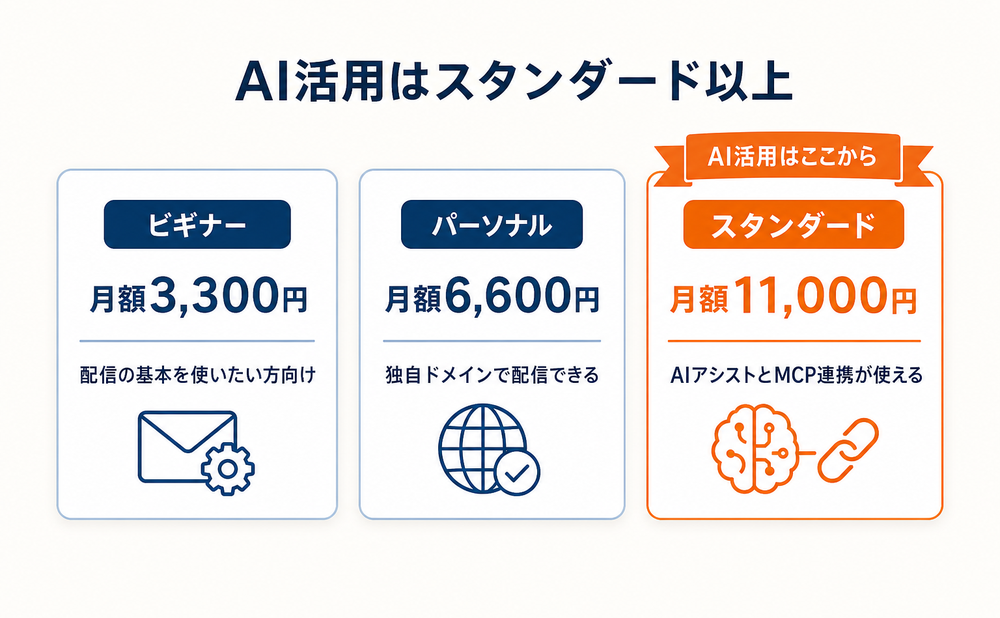
「どのプランがいいのか」という質問への答えは、AI活用の方法で変わります。ステップメール自体はどのプランでも使えますが、AI活用(編集画面のAIアシスト・外部AIクライアントからのMCP連携)を使うかどうかで分かれ道になります。
- 3つのプランの違いとステップメールでできること
- MCP Connectを使うならスタンダードプラン以上
- 認定パートナーの紹介リンクなら初月が1ヶ月無料
具体的なポイントは次のとおりです。
3つのプランの違いとステップメールでできること
公式プランページの料金は、ビギナープランが月額3,300円、パーソナルプランが月額6,600円、スタンダードプランが月額11,000円で、ほかに年払いのマッハプラン(年額360,000円)があります。初期費用は無料、シナリオ数・読者数・配信数・ステップ数はどのプランでも無制限です。
ステップメールの機能自体に差はなく、違いは周辺機能です。
- ビギナープラン:ステップメール・一括配信メール・登録フォームなど、配信の基本を使いたい方向け
- パーソナルプラン:独自ドメインでの配信ができる。到達率を重視するならここから
- スタンダードプラン:LINE連携配信・会員サイト・アフィリエイトセンターに加え、編集画面のAIアシストと外部AIクライアントからのMCP連携が使える
詳しくは「マイスピー(MyASP)の料金プランを徹底比較!自分に合ったプランの選び方」で比較しています。
外部AIからのMCP Connectを使うならスタンダードプラン以上が必要
外部のAIクライアントからマイスピーを操作するMCP連携は、スタンダードプラン以上の限定機能です。方法①のAIアシストも同じくスタンダードプラン以上が条件のため、AIでステップメールを作るならプランはここが分岐点になります。
月額11,000円をどう見るかは、ステップメールを何本組むかで決まります。7通のシナリオを3本手作業で作る時間と比べ、弊社では上位プランを選ぶ判断に迷いはありませんでした。筆者の認定パートナー紹介リンクからのお申し込みで初月1ヶ月分が無料になります。
https://myasp.jp/lp1/form_sp_certified3/?aid=HOajKjU5
認定パートナーの紹介リンクなら初月が1ヶ月無料になる
弊社はマイスピーの認定パートナーで、マイスピー公式の認定パートナー制度の発表記事のとおり、紹介リンク経由のお申し込みで初月1ヶ月分が無料になる特典を提供しています。ビギナーとスタンダードは初回1か月分の料金で2か月、パーソナルは初回2か月分の料金で3か月使える形で、初期費用はかかりません。特典は新規契約の方が対象です(過去に契約されていた場合は適用されません)。
\当ページ限定/
1ヶ月分無料&初期費用無料
マッハプランは紹介特典の対象外です。
マイスピーのステップメールでよくある質問
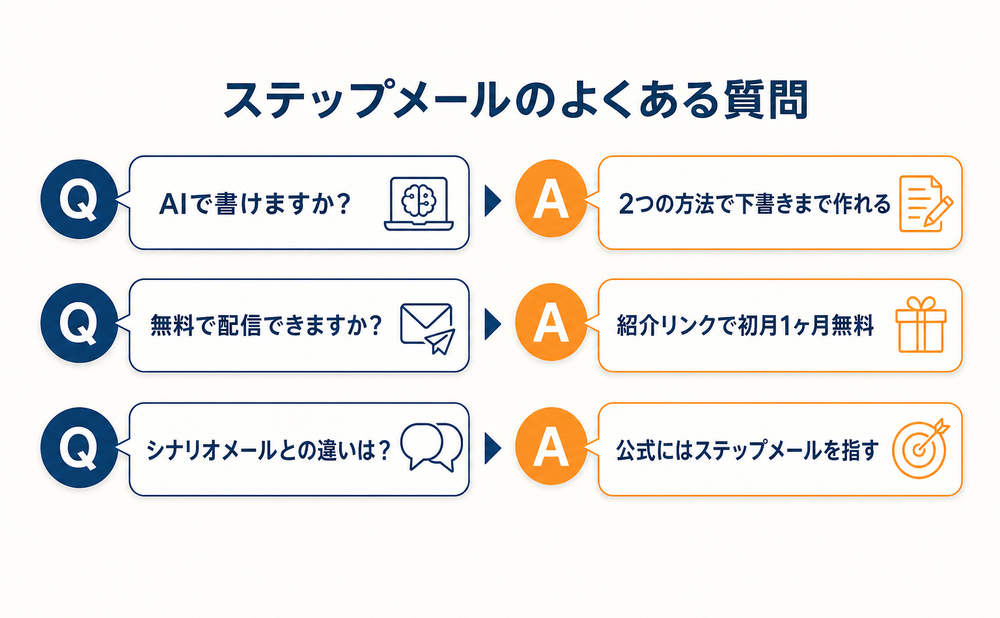
最後に、よくいただく質問にお答えします。
- AIで書けますか?
- 例文はどこで見られますか?
- 無料で配信できますか?
- シナリオメールとステップメールの違いは何ですか?
- 原稿はブログやSNSにも使い回せますか?
気になるところから読んでください。
Q. マイスピーのステップメールはAIで書けますか?
書けます。方法は2つあり、向きが違います。1つ目は、ステップメール編集画面の「AIアシスト」ボタンから外部AIに原案を書かせるAIメール作成アシストで、スタンダードプラン以上でAIチケットを購入して使います。2つ目は、Claude DesktopやClaude Codeなどの外部AIクライアントからマイスピーを操作するMyASP MCP Connectで、複数のステップメールを下書きとして一括登録できます(スタンダードプラン以上)。
どちらもAIが作るのは下書きまでです。稼働前に管理画面で本文を確認してください。
Q. ステップメールの例文はどこで見られますか?
目的別の例文とテンプレートは「ステップメールの例文・テンプレート付き!作り方・考え方を徹底解説!」で公開しています。例文を「伝えたい内容」としてAIアシストに渡せば、自分の商品に合わせた原案が短時間で作れます。
Q. ステップメールは無料で配信できますか?
完全無料のプランはありませんが、認定パートナーの紹介リンク経由なら初月1ヶ月分が無料になり、その期間もステップメールを制限なく配信できます。新規契約の方が対象で、過去に契約されていた場合は適用されません。条件は「マイスピーは無料で使える?初月1ヶ月無料のお試しで始める方法を認定パートナーが解説」で説明しています。
Q. シナリオメールとステップメールの違いは何ですか?
マイスピーの公式用語集に「シナリオメール」という機能名はありません。一般に「シナリオメール」と呼ばれているものは、マイスピーではステップメールにあたります。シナリオはメルマガや商品を一括りに管理する箱で、その中に登録して順番に送るのがステップメールです。1つのシナリオにはステップメール・一括配信メール・自動返信メールが同居するので、用途で使い分けてください。
Q. ステップメールの原稿はブログやSNSにも使い回せますか?
使い回せます。原稿をAIで形を変えれば、ブログ記事・SNS投稿・動画台本の元原稿になります。ただし、マイスピーが担うのは配信用の下書きまでで、ブログ入稿はWordPress側の仕組み、SNSや動画への投稿と公開前の確認は人が行います。6つの流れは本記事の「1本のメルマガをブログ・SNS・動画へ!AIとMCP Connectの横展開活用事例」で紹介しています。
マイスピーのステップメールは設計を決めてAIで形にしよう
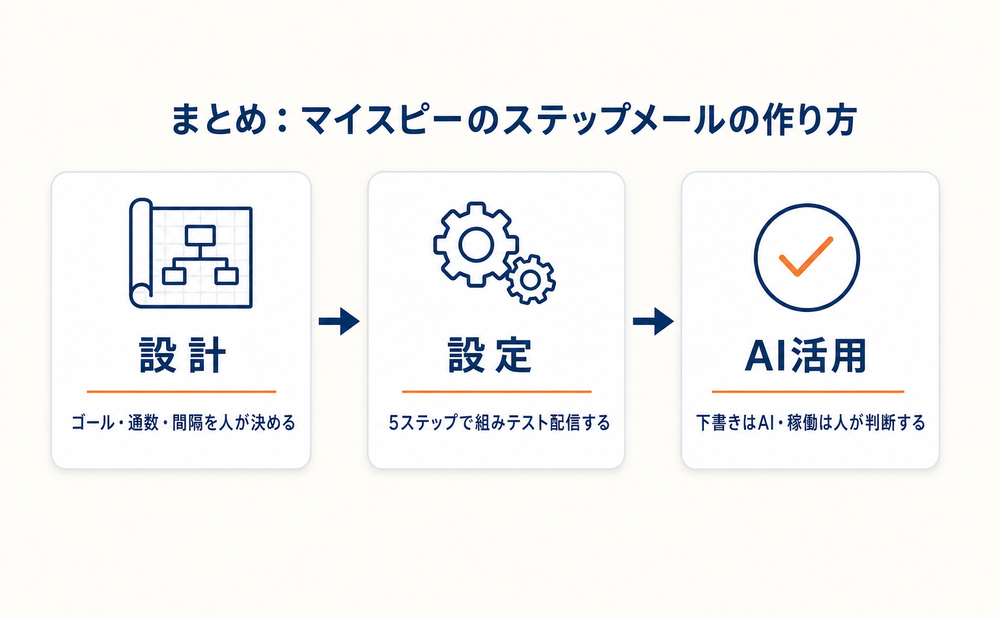
マイスピーのステップメールは、ゴール・通数・間隔の3つを人が決めれば、原案づくりはAIに任せられます。要点を整理します。
- 仕組み:登録日を起点に、決めた順番とタイミングで自動配信される
- 設計:出口を1つに絞り、目的別に3〜10通、登録直後・翌日・2〜3日おきが基本形
- 手順:シナリオ作成、フォームと自動返信、ステップ登録、配信時期、テスト配信の5ステップ
- AI活用:編集画面から書かせるAIアシストと、外部AIクライアントから操作するMCP連携は向きが逆の別機能
- 改善:配信成績を見て、反応の悪い1通だけを差し替えて検証を続ける
- 横展開:1本の原稿をブログ・SNS・動画へ広げ、マイスピーには配信用の下書きとして戻す
弊社はマイスピー認定パートナーとして、活用事例でマイスピー総選挙4年連続受賞・大賞2回(2023年・2025年)の評価をいただき、Claude Codeからのステップメール一括登録も自社で実運用しています。業種ごとにどんな導線で成果が出たのかは、支援事例をまとめたお客様の声でご覧いただけます。
これからマイスピーを始める方は、筆者の認定パートナー紹介リンクからのお申し込みで初月1ヶ月分が無料になります(マッハプランは対象外)。無料期間のうちに、まず1本のシナリオをテスト配信まで組んでみてください。
\当ページ限定/
1ヶ月分無料&初期費用無料
「自社の商品ならどんなシナリオが合うのか」「MCP連携の運用まで含めて相談したい」という方は、お問い合わせフォームからお気軽にご相談ください。